安装服务
这篇从拿到服务包合集开始,带你走到服务安装完成。可以先用 Nginx 熟悉流程,其他服务也按同样的步骤操作。
先准备这些
- 一个 Ambari 管理员账号,以及包含服务商店功能的 Ambari 版本。
- 与该版本配套的服务包合集,文件通常叫
mpackstore.bundle.tar.gz。 - 已经加入 Ambari 的机器,以及这些机器能访问的软件源。
- 服务需要的前置条件,比如数据库地址、账号、Java 环境。具体看安装准备清单。
不需要自己解压合集,也不需要往 Ambari 安装目录里复制脚本。
1. 打开商店
在集群页面,点击左侧菜单上方的管理包,英文界面显示为 Management Packs。如果在集群列表页,就从顶部导航进入。
服务目录用来选择要安装的服务。已导入包用来查看已经导入的内容,操作记录用来查看商店操作的进度。
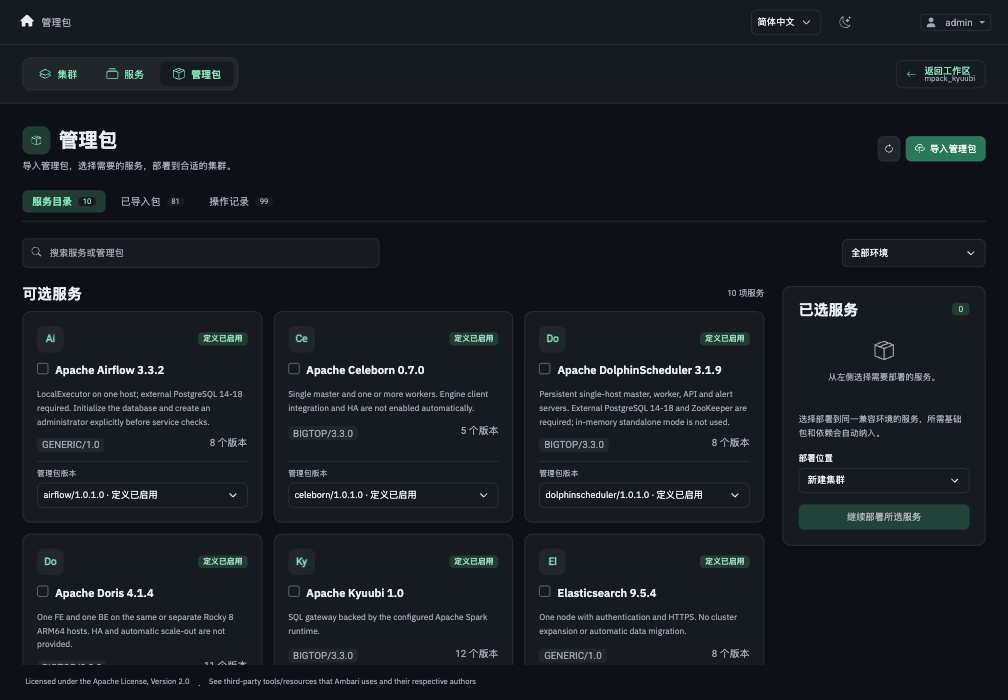
截图使用中文界面和暗色模式,里面的机器名和版本号来自测试环境,仅作示例。
2. 导入服务包合集
- 点击导入管理包。
- 选择
mpackstore.bundle.tar.gz,等待页面列出其中的服务包。 - 确认内容后,点击导入管理包。
- 在操作记录中等导入完成,再回到服务目录。
到这里,商店里已经有可选服务了,但机器上还没有安装软件。
如果文件被拒绝,先确认选的是服务包合集,而不是某个软件的大型安装压缩包。默认上传上限是 256 MiB。仍然导入不了时,联系提供合集的人确认文件是否正确。
3. 勾选要安装的服务
搜索服务名称,勾选对应的卡片。右侧会显示已经选中的服务,不需要的可以在那里移除。
如果有多个服务包版本,选择与你的 Ambari 配套、由提供者推荐的版本。这里的版本表示“安装和管理说明”的版本,不一定等于软件自身的版本。软件版本可以在服务清单里核对。
有些服务不能装进同一个集群。如果卡片不可选,先看页面说明,再选择兼容的安装位置。更换搜索条件不会清空已经选中的服务。
4. 选择装到哪个集群
在部署位置中选择兼容的已有集群,或者选择新建集群,然后点击继续部署所选服务。
Ambari 会先准备好所选服务的安装入口。如果页面要求确认维护或重启,先看清楚会影响哪些集群,再继续。
等这一步完成,点击创建集群或向集群添加服务,进入安装向导。服务“已启用”只是表示可以开始安装,还不代表已经在机器上运行了。
5. 跟着向导完成安装
- 确认要安装的服务。
- 给各个组件分配机器。
- 填写必填配置,比如软件位置、数据库连接信息和密码。
- 检查刚才的选择,开始安装。
- 等安装和启动任务完成。如果失败,点开失败任务查看详情。
- 打开服务页面,运行一次服务检查。
以 Nginx 为例,要确认分配的机器能访问软件源,选定的端口没有被占用。其他服务可能还需要额外准备。
服务装好、运行正常,并且服务检查通过后,这次安装才算完成。以后要改配置,进入服务的 Configs(配置) 页面,按修改配置中的步骤操作。
页面关了或者报错了怎么办?
先回到操作记录查看刚才的操作,不要急着重新提交。如果页面提供了核对上次提交结果的操作,先用它确认上次是否已经提交成功。
如果商店的准备步骤成功了,但某台机器安装失败,就去看安装任务,处理那台机器的问题。重复导入合集不会解决缺少 Java、数据库密码填错之类的问题。
下一步怎么处理,见常见问题与更新。